Domain homelightingreplica.de kaufen?
Wir ziehen mit dem Projekt
homelightingreplica.de um.
Sind Sie am Kauf der Domain
homelightingreplica.de interessiert?
domain@kv-gmbh.de · 0541-91531010
Domain homelightingreplica.de kaufen?
Wer kann bei xnview helfen?
Bei xnview kann in erster Linie der Kundensupport helfen. Es gibt auch eine aktive Community von Nutzern, die in Foren oder auf Social-Media-Plattformen Unterstützung anbieten können. Darüber hinaus gibt es auch zahlreiche Online-Tutorials und Anleitungen, die bei der Nutzung von xnview helfen können. **
Wie kann ich Fotos bei XnView retuschieren?
Um Fotos bei XnView zu retuschieren, öffne das gewünschte Foto in der Software. Klicke dann auf das Retuschierungs-Tool in der Symbolleiste, um unerwünschte Elemente zu entfernen oder Fehler zu korrigieren. Verwende die verschiedenen Pinsel- und Auswahlwerkzeuge, um die gewünschten Änderungen vorzunehmen, und speichere das bearbeitete Foto, wenn du mit der Retuschierung zufrieden bist. **

Ähnliche Suchbegriffe für Xnview
Top-Angebote
Produkte zum Begriff Xnview:
-
Sound-& Licht-BuchSound-& Licht-Buch , Klassische Musik , Armaturenbretter > Armaturenbretter & Handschuhfächer , Erscheinungsjahr: 20190603, Produktform: Pappe, Titel der Reihe: Soundbücher##, Seitenzahl/Blattzahl: 14, Keyword: Kinderbuch; Klassische Musik; Mitmachbuch; Pappbilderbuch; Soundbuch; Soundbuch und Lichtbuch; activity buch; berühmte klassische musik; berühmte komponisten klassik; bilderbuch musik; bilderbücher ab 2; kinderbuch mit musik ab 2 jahre; kinderbücher ab 2; kinderbücher ab 2 mit geräuschen; kinderbücher mit geräusche; klassik für kids; klassik für kinder; klassische musik für baby; musikbuch kinder; soundbuch; soundbuch ab 1 jahr, Fachschema: Bilderbuch / Bilderbuch mit Soundelementen~Kinder- u. Jugendliteratur / Beschäftigungsbuch~Sinn - Sinnesorgan / Kindersachbuch, Jugendsachbuch~Bilderbuch / Pappbilderbuch, Leporellos, Fachkategorie: Babybücher~Interaktive Bücher, Mitmachbücher, Bastel-, Experimentier- und Aktivitätssets für Kinder, Interesse Alter: Für Kinder von 0 bis 36 Monate, Altersempfehlung / Lesealter: 18, ab Alter: 3, Warengruppe: HC/Kinder- und Jugendbücher/Bilderbücher, UNSPSC: 49030000, Warenverzeichnis für die Außenhandelsstatistik: 49030000, Sender’s product category: MATER, Länge: 223, Breite: 221, Höhe: 20, Gewicht: 429, Produktform: Pappe, Genre: Kinder- und Jugendbücher,19,90 €*Versand: 0,00 €Sichere Weiterleitung zum Anbieter
-
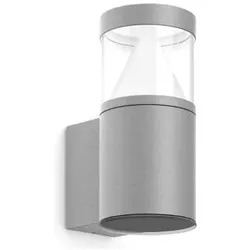
RZB, Deckenleuchte, LED-WandleuchteDekorative Wandleuchte mit innovativem Gehäusekonzept und hochwertiger LED-Optik. Gehäuse aus korrosionsbeständigem Aluminium-Druckguss, seewasserbeständig pulverbeschichtet. Serienmässig mit Membranventil zur Kondenswasservermeidung. Abdeckung aus pulverbeschichtetem Aluminium-Druckguss mit klarem Glaszylinder und Konusreflektor. Wandbefestigung ausserhalb des gedichteten Bereiches mit Bohrungstoleranzausgleich. Schraubenlose Leuchtenbefestigung mittels RZB Gravolock® System. Anschlussdose am Sockel max. 2 x 3 x 2,5 mm2 für Durchgangsverdrahtung. Mit integriertem HF-Bewegungsmelder und Lichtsensor. Funktionsparameter des Bewegungsmelders (Wandmontage von bis zu 2,5 m): HF-Melder 5,8 GHz mit integrierter Corridor Function. Erfassungswinkel 30°-150°. Erfassungsbereich bis zu 6 m radial, abhängig von Montagehöhe. Haltezeit, Tageslichtschwellenwert und Empfindlichkeit über App einstellbar. Sensoren via Bluetooth vernetzbar.475,70 €*Versand: 0,00 €Sichere Weiterleitung zum Anbieter


-
Wie kann man Bilder in XnView sofort speichern?
Um Bilder in XnView sofort zu speichern, können Sie die Tastenkombination "Strg + S" verwenden oder auf "Datei" in der Menüleiste klicken und dann "Speichern" auswählen. Sie können auch die Option "Speichern unter" wählen, um das Bild unter einem neuen Namen oder in einem anderen Format zu speichern. **
-
Wie schalte ich die automatische Namenssortierung in xnview aus?
Um die automatische Namenssortierung in XnView auszuschalten, musst du in den Einstellungen des Programms gehen. Klicke auf "Optionen" und dann auf "Allgemein". Dort findest du die Option "Automatische Namenssortierung" und kannst sie deaktivieren. **
-
Wie kann man bei XnView ein Bild schwarz-weiß machen?
Um ein Bild in XnView schwarz-weiß zu machen, öffnen Sie das Bild in der Software. Gehen Sie dann zu "Bild" und wählen Sie "Farben konvertieren". Wählen Sie im Dropdown-Menü "Graustufen" aus und klicken Sie auf "OK", um das Bild in Schwarz-Weiß umzuwandeln. **
-
Wie kann ich das Symbol zum Zuschneiden in XnView wieder aktivieren?
Um das Symbol zum Zuschneiden in XnView zu aktivieren, öffnen Sie das Programm und gehen Sie zu "Ansicht" in der oberen Menüleiste. Klicken Sie dann auf "Symbolleisten" und stellen Sie sicher, dass das Kontrollkästchen für "Zuschneiden" aktiviert ist. Wenn es bereits aktiviert ist, versuchen Sie, das Programm neu zu starten oder die Einstellungen zurückzusetzen. **

Wie kann ich die Hintergrundfarbe in xnview nach dem Ausschneiden schwarz machen?
Um die Hintergrundfarbe in XnView nach dem Ausschneiden schwarz zu machen, kannst du den "Hintergrund entfernen" -Effekt verwenden. Wähle das ausgeschnittene Bild aus und gehe dann zu "Bild" > "Effekte" > "Hintergrund entfernen". Wähle die Farbe "Schwarz" aus und wende den Effekt an. Dadurch wird der Hintergrund des ausgeschnittenen Bereichs schwarz gemacht. **
Wie kann ich in XnView die Auswahl der Miniaturbilder von Verzeichnissen einstellen?
Um die Auswahl der Miniaturbilder in XnView einzustellen, öffnen Sie das Programm und gehen Sie zu den Einstellungen. Klicken Sie auf "Miniaturbilder" oder "Vorschau" und wählen Sie die gewünschte Option aus, z.B. "Automatisch", "Manuell" oder "Nach Dateityp". Speichern Sie die Einstellungen und die Auswahl der Miniaturbilder wird entsprechend angepasst. **
Top-Angebote
Produkte zum Begriff Xnview:
-
STEHLAMPE warmem Licht Led FußschalterLeiden Sie unter grellem Licht, das die Gemütlichkeit mindert? Das Tasten nach einem Schalter im Dunkeln kann den Abendfrieden stören. Die HOMCOM Stehlampe schafft Abhilfe mit einem warmen, einladenden 3000K Schein, der jede Ecke in eine Wohlfühloase verwandelt. Das elegante Messing-Finish und der praktische Fußschalter der Standlampe vereinen zeitgenössische Eleganz mit Komfort und steigern so Ihr Wohlbefinden und Ihr Raumambiente, ohne dass Sie aufstehen müssen. Beschreibung: ● Die Stehlampe Wohnzimmer strahlt ein warmes, blendfreies Licht mit 3000K aus und schafft eine gemütliche, entspannende Atmosphäre, ● Die LED Stehlampe verfügt über ein schlankes, minimalistisches Design in Messingoptik, das die moderne Einrichtung Ihres Zuhauses aufwertet, ● Die Standleuchte beinhaltet einen praktischen Fußschalter, der eine einfache, freihändige Steuerung ermöglicht, ● Gebaut mit einem gewichteten Fuß und dickem Metall für Stabilität, ● Die Stehleuchte ist für Wohnzimmer, Schlafzimmer, Büros oder Lesecken geeignet, ● Montage erforderlich in nur 15 Minuten ohne Werkzeuge für schnellen, unkomplizierten Genuss, Technische Daten: ● Farbe: Messing, ● Material: Metall, Glas, ● Gesamtabmessungen: Ø25 x 134H cm, ● Lampenschirmgröße: 23B x 7H cm, ● Lampenfußgröße: 20B x 2,5H cm, ● Leistung: 5 W, ● Lichtstrom: 450 lm, ● Farbtemperatur: 3000 K, ● LED-Anzahl: 18 Stk., ● Spannung: 220-240 V, 50 Hz, ● Kabellänge: 180 cm, Lieferumfang: ● 1 x Stehlampe, ● 1 x Bedienungsanleitung,47,90 €*Versand: 0,00 €Sichere Weiterleitung zum Anbieter
-
Sound-& Licht-BuchSound-& Licht-Buch , Klassische Musik , Armaturenbretter > Armaturenbretter & Handschuhfächer , Erscheinungsjahr: 20190603, Produktform: Pappe, Titel der Reihe: Soundbücher##, Seitenzahl/Blattzahl: 14, Keyword: Kinderbuch; Klassische Musik; Mitmachbuch; Pappbilderbuch; Soundbuch; Soundbuch und Lichtbuch; activity buch; berühmte klassische musik; berühmte komponisten klassik; bilderbuch musik; bilderbücher ab 2; kinderbuch mit musik ab 2 jahre; kinderbücher ab 2; kinderbücher ab 2 mit geräuschen; kinderbücher mit geräusche; klassik für kids; klassik für kinder; klassische musik für baby; musikbuch kinder; soundbuch; soundbuch ab 1 jahr, Fachschema: Bilderbuch / Bilderbuch mit Soundelementen~Kinder- u. Jugendliteratur / Beschäftigungsbuch~Sinn - Sinnesorgan / Kindersachbuch, Jugendsachbuch~Bilderbuch / Pappbilderbuch, Leporellos, Fachkategorie: Babybücher~Interaktive Bücher, Mitmachbücher, Bastel-, Experimentier- und Aktivitätssets für Kinder, Interesse Alter: Für Kinder von 0 bis 36 Monate, Altersempfehlung / Lesealter: 18, ab Alter: 3, Warengruppe: HC/Kinder- und Jugendbücher/Bilderbücher, UNSPSC: 49030000, Warenverzeichnis für die Außenhandelsstatistik: 49030000, Sender’s product category: MATER, Länge: 223, Breite: 221, Höhe: 20, Gewicht: 429, Produktform: Pappe, Genre: Kinder- und Jugendbücher,19,90 €*Versand: 0,00 €Sichere Weiterleitung zum Anbieter
-
Wer kann bei xnview helfen?
Bei xnview kann in erster Linie der Kundensupport helfen. Es gibt auch eine aktive Community von Nutzern, die in Foren oder auf Social-Media-Plattformen Unterstützung anbieten können. Darüber hinaus gibt es auch zahlreiche Online-Tutorials und Anleitungen, die bei der Nutzung von xnview helfen können. **
-
Wie kann ich Fotos bei XnView retuschieren?
Um Fotos bei XnView zu retuschieren, öffne das gewünschte Foto in der Software. Klicke dann auf das Retuschierungs-Tool in der Symbolleiste, um unerwünschte Elemente zu entfernen oder Fehler zu korrigieren. Verwende die verschiedenen Pinsel- und Auswahlwerkzeuge, um die gewünschten Änderungen vorzunehmen, und speichere das bearbeitete Foto, wenn du mit der Retuschierung zufrieden bist. **
-
Wie kann man Bilder in XnView sofort speichern?
Um Bilder in XnView sofort zu speichern, können Sie die Tastenkombination "Strg + S" verwenden oder auf "Datei" in der Menüleiste klicken und dann "Speichern" auswählen. Sie können auch die Option "Speichern unter" wählen, um das Bild unter einem neuen Namen oder in einem anderen Format zu speichern. **
-
Wie schalte ich die automatische Namenssortierung in xnview aus?
Um die automatische Namenssortierung in XnView auszuschalten, musst du in den Einstellungen des Programms gehen. Klicke auf "Optionen" und dann auf "Allgemein". Dort findest du die Option "Automatische Namenssortierung" und kannst sie deaktivieren. **
Ähnliche Suchbegriffe für Xnview
-
RZB, Deckenleuchte, LED-WandleuchteDekorative Wandleuchte mit innovativem Gehäusekonzept und hochwertiger LED-Optik. Gehäuse aus korrosionsbeständigem Aluminium-Druckguss, seewasserbeständig pulverbeschichtet. Serienmässig mit Membranventil zur Kondenswasservermeidung. Abdeckung aus pulverbeschichtetem Aluminium-Druckguss mit klarem Glaszylinder und Konusreflektor. Wandbefestigung ausserhalb des gedichteten Bereiches mit Bohrungstoleranzausgleich. Schraubenlose Leuchtenbefestigung mittels RZB Gravolock® System. Anschlussdose am Sockel max. 2 x 3 x 2,5 mm2 für Durchgangsverdrahtung. Mit integriertem HF-Bewegungsmelder und Lichtsensor. Funktionsparameter des Bewegungsmelders (Wandmontage von bis zu 2,5 m): HF-Melder 5,8 GHz mit integrierter Corridor Function. Erfassungswinkel 30°-150°. Erfassungsbereich bis zu 6 m radial, abhängig von Montagehöhe. Haltezeit, Tageslichtschwellenwert und Empfindlichkeit über App einstellbar. Sensoren via Bluetooth vernetzbar.475,70 €*Versand: 0,00 €Sichere Weiterleitung zum Anbieter
-
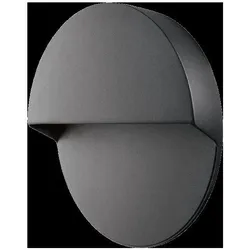
Sg, Deckenleuchte, LED-WandleuchteDie LED-Wandleuchte ARLON ROUND BLACK vereint modernes Design mit funktionaler Beleuchtung. Diese runde Wandleuchte ist ideal für den Innenbereich und bietet eine elegante, schwarze Oberfläche, die sich nahtlos in verschiedene Einrichtungsstile einfügt. Mit einer Farbtemperatur von 2700 Kelvin erzeugt sie ein warmes, einladendes Licht, das eine angenehme Atmosphäre schafft. Die Leuchte ist mit einem fest verbauten LED-Leuchtmittel ausgestattet, das energieeffizient ist und eine lange Lebensdauer bietet. Dank der Wandmontage ist die Installation unkompliziert und ermöglicht eine flexible Platzierung in jedem Raum. Mit einem Gewicht von 1,672 Kilogramm ist die Leuchte stabil und dennoch leicht zu handhaben. Diese Wandleuchte ist eine hervorragende Wahl für alle, die sowohl Stil als auch Funktionalität in ihrer Beleuchtung suchen.129,00 €*Versand: 0,00 €Sichere Weiterleitung zum Anbieter
-
Sg, Deckenleuchte, LED-WandleuchteDie LED-Wandleuchte ARLON ROUND WHITE 2700K ist eine elegante und funktionale Beleuchtungslösung für Innenräume. Mit ihrem runden Design fügt sie sich harmonisch in verschiedene Wohnstile ein und sorgt für eine angenehme Atmosphäre. Die fest verbaute LED-Lampe strahlt warmweisses Licht mit einer Farbtemperatur von 2700 Kelvin aus, was eine gemütliche und einladende Umgebung schafft. Diese Wandleuchte ist ideal für Wohnräume, Flure oder Büros und bietet eine effiziente Energieversorgung über das Stromnetz. Mit einem Gewicht von 1,712 Kilogramm ist sie stabil und einfach zu montieren. Die matte Gehäusefarbe verleiht der Leuchte eine moderne Note und macht sie zu einem ansprechenden Blickfang an jeder Wand.129,00 €*Versand: 0,00 €Sichere Weiterleitung zum Anbieter
-
Wie kann man bei XnView ein Bild schwarz-weiß machen?
Um ein Bild in XnView schwarz-weiß zu machen, öffnen Sie das Bild in der Software. Gehen Sie dann zu "Bild" und wählen Sie "Farben konvertieren". Wählen Sie im Dropdown-Menü "Graustufen" aus und klicken Sie auf "OK", um das Bild in Schwarz-Weiß umzuwandeln. **
-
Wie kann ich das Symbol zum Zuschneiden in XnView wieder aktivieren?
Um das Symbol zum Zuschneiden in XnView zu aktivieren, öffnen Sie das Programm und gehen Sie zu "Ansicht" in der oberen Menüleiste. Klicken Sie dann auf "Symbolleisten" und stellen Sie sicher, dass das Kontrollkästchen für "Zuschneiden" aktiviert ist. Wenn es bereits aktiviert ist, versuchen Sie, das Programm neu zu starten oder die Einstellungen zurückzusetzen. **
-
Wie kann ich die Hintergrundfarbe in xnview nach dem Ausschneiden schwarz machen?
Um die Hintergrundfarbe in XnView nach dem Ausschneiden schwarz zu machen, kannst du den "Hintergrund entfernen" -Effekt verwenden. Wähle das ausgeschnittene Bild aus und gehe dann zu "Bild" > "Effekte" > "Hintergrund entfernen". Wähle die Farbe "Schwarz" aus und wende den Effekt an. Dadurch wird der Hintergrund des ausgeschnittenen Bereichs schwarz gemacht. **
-
Wie kann ich in XnView die Auswahl der Miniaturbilder von Verzeichnissen einstellen?
Um die Auswahl der Miniaturbilder in XnView einzustellen, öffnen Sie das Programm und gehen Sie zu den Einstellungen. Klicken Sie auf "Miniaturbilder" oder "Vorschau" und wählen Sie die gewünschte Option aus, z.B. "Automatisch", "Manuell" oder "Nach Dateityp". Speichern Sie die Einstellungen und die Auswahl der Miniaturbilder wird entsprechend angepasst. **
* Alle Preise verstehen sich inklusive der gesetzlichen Mehrwertsteuer und ggf. zuzüglich Versandkosten. Die Angebotsinformationen basieren auf den Angaben des jeweiligen Shops und werden über automatisierte Prozesse aktualisiert. Eine Aktualisierung in Echtzeit findet nicht statt, so dass es im Einzelfall zu Abweichungen kommen kann. ** Hinweis: Teile dieses Inhalts wurden von KI erstellt.