Domain homelightingreplica.de kaufen?
Wir ziehen mit dem Projekt
homelightingreplica.de um.
Sind Sie am Kauf der Domain
homelightingreplica.de interessiert?
domain@kv-gmbh.de · 0541-91531010
Domain homelightingreplica.de kaufen?
Was ist ein Tabulator?
Ein Tabulator ist ein Steuerzeichen, das in Textverarbeitungsprogrammen verwendet wird, um den Text horizontal zu verschieben. Wenn der Tabulator gesetzt wird, springt der Cursor an eine vordefinierte Position im Text. Dies wird oft verwendet, um Tabellen oder Einrückungen zu erstellen. **
Wie setze ich einen Tabulator?
Um einen Tabulator in einem Textdokument zu setzen, musst du zuerst die Tabulatormarke an die gewünschte Stelle platzieren. Dies kann durch Drücken der Tabulatortaste auf deiner Tastatur erfolgen. Alternativ kannst du auch die Tabulatorfunktion in deiner Textverarbeitungssoftware verwenden. Anschließend kannst du die Tabulatorposition anpassen, indem du die Tabulatorstopp-Punkte festlegst. Diese können beispielsweise für linksbündige, rechtsbündige oder zentrierte Ausrichtung verwendet werden. Vergiss nicht, die Tabulatorzeichen in deinem Dokument sichtbar zu machen, um die Positionen der Tabulatoren zu überprüfen und bei Bedarf anzupassen. **
Ähnliche Suchbegriffe für Tabulator
Top-Angebote
Produkte zum Begriff Tabulator:
-
STEHLAMPE warmem Licht Led FußschalterLeiden Sie unter grellem Licht, das die Gemütlichkeit mindert? Das Tasten nach einem Schalter im Dunkeln kann den Abendfrieden stören. Die HOMCOM Stehlampe schafft Abhilfe mit einem warmen, einladenden 3000K Schein, der jede Ecke in eine Wohlfühloase verwandelt. Das elegante Messing-Finish und der praktische Fußschalter der Standlampe vereinen zeitgenössische Eleganz mit Komfort und steigern so Ihr Wohlbefinden und Ihr Raumambiente, ohne dass Sie aufstehen müssen. Beschreibung: ● Die Stehlampe Wohnzimmer strahlt ein warmes, blendfreies Licht mit 3000K aus und schafft eine gemütliche, entspannende Atmosphäre, ● Die LED Stehlampe verfügt über ein schlankes, minimalistisches Design in Messingoptik, das die moderne Einrichtung Ihres Zuhauses aufwertet, ● Die Standleuchte beinhaltet einen praktischen Fußschalter, der eine einfache, freihändige Steuerung ermöglicht, ● Gebaut mit einem gewichteten Fuß und dickem Metall für Stabilität, ● Die Stehleuchte ist für Wohnzimmer, Schlafzimmer, Büros oder Lesecken geeignet, ● Montage erforderlich in nur 15 Minuten ohne Werkzeuge für schnellen, unkomplizierten Genuss, Technische Daten: ● Farbe: Messing, ● Material: Metall, Glas, ● Gesamtabmessungen: Ø25 x 134H cm, ● Lampenschirmgröße: 23B x 7H cm, ● Lampenfußgröße: 20B x 2,5H cm, ● Leistung: 5 W, ● Lichtstrom: 450 lm, ● Farbtemperatur: 3000 K, ● LED-Anzahl: 18 Stk., ● Spannung: 220-240 V, 50 Hz, ● Kabellänge: 180 cm, Lieferumfang: ● 1 x Stehlampe, ● 1 x Bedienungsanleitung,50,90 €*Versand: 0,00 €Sichere Weiterleitung zum Anbieter
-
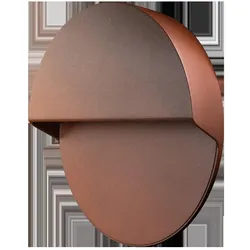
Sg, Deckenleuchte, LED-WandleuchteDie LED-Wandleuchte LB25 von SG vereint modernes Design mit funktionaler Beleuchtung. Diese runde Wandleuchte ist ideal für den Innenbereich und bietet eine angenehme Lichtfarbe von 3000 Kelvin, die eine warme und einladende Atmosphäre schafft. Die Leuchte ist für die Aufbaumontage konzipiert und lässt sich problemlos in verschiedene Raumkonzepte integrieren. Mit ihrem energieeffizienten LED-Leuchtmittel sorgt sie nicht nur für eine optimale Ausleuchtung, sondern trägt auch zur Reduzierung des Stromverbrauchs bei. Die Kombination aus ansprechendem Design und praktischen Eigenschaften macht die LED-Wandleuchte zu einer hervorragenden Wahl für Wohnräume, Flure oder Büros. Sie ist eine stilvolle Ergänzung, die sowohl funktional als auch ästhetisch überzeugt.137,80 €*Versand: 0,00 €Sichere Weiterleitung zum Anbieter


-
Wie setzt man einen Tabulator?
Um einen Tabulator zu setzen, musst du zuerst den Textcursor an die Stelle setzen, an der du den Tabulator haben möchtest. Anschließend drückst du die Tabulatortaste auf deiner Tastatur. Alternativ kannst du auch die Tabulatorfunktion in deinem Textverarbeitungsprogramm verwenden, um benutzerdefinierte Tabulatoren zu setzen. Du kannst auch die Tabulatorposition manuell festlegen, indem du die Tabulatorleiste am oberen Rand des Textverarbeitungsprogramms verwendest. Vergiss nicht, die Tabulatorart (linksbündig, rechtsbündig, zentriert usw.) entsprechend deinen Anforderungen einzustellen. **
-
Was ist ein Tabulator in Word?
Ein Tabulator in Word ist eine Funktion, die verwendet wird, um den Text oder Zahlen in einer Linie zu positionieren. Man kann verschiedene Arten von Tabulatoren wie linksbündig, rechtsbündig, zentriert oder dezimal setzen. Tabulatoren helfen dabei, den Text oder Zahlen übersichtlich und ordentlich anzuordnen. Man kann Tabulatoren manuell setzen oder automatisch verwenden, um bestimmte Ausrichtungen im Dokument zu erreichen. **
-
Wie arbeite ich mit dem Tabulator?
Wie arbeite ich mit dem Tabulator? Der Tabulator wird verwendet, um Text oder Zahlen in einer bestimmten Ausrichtung auf einer Seite anzuordnen. Du kannst den Tabulator in den meisten Textverarbeitungsprogrammen finden, indem du auf das Lineal klickst oder die Tabulator-Taste auf deiner Tastatur verwendest. Um den Tabulator zu setzen, klicke einfach auf die Stelle im Lineal, an der du den Tabulator haben möchtest. Du kannst zwischen verschiedenen Tabulatorarten wählen, z.B. linksbündig, rechtsbündig, zentriert oder dezimal. Um den Tabulator zu entfernen, ziehe ihn einfach aus dem Lineal heraus. Mit dem Tabulator kannst du deine Texte professionell und übersichtlich gestalten. **
-
Was ist ein Tabulator in Word?
Ein Tabulator in Word ist ein Formatierungswerkzeug, das verwendet wird, um Text oder Zahlen in einer Linie auszurichten. Es ermöglicht es dem Benutzer, den Abstand zwischen Text und Zahlen präzise zu steuern, indem es verschiedene Arten von Tabulatoren wie linksbündig, rechtsbündig, zentriert oder dezimal anbietet. Tabulatoren sind nützlich, um Listen, Tabellen oder Spalten in einem Dokument ordentlich und übersichtlich zu gestalten. Durch die Verwendung von Tabulatoren können Benutzer auch sicherstellen, dass der Text konsistent und professionell formatiert ist. In Word können Tabulatoren einfach über die Registerkarte "Start" und das Dialogfeld "Absatz" eingestellt werden. **


Wie kann ich einen Tabulator setzen?
Um einen Tabulator zu setzen, musst du in der Regel die Tabulatortaste auf deiner Tastatur verwenden. Diese befindet sich normalerweise links oben neben der Q-Taste. Wenn du in einem Textverarbeitungsprogramm wie Microsoft Word arbeitest, kannst du auch die Tabulatormarken verwenden, um den Tabulator an einer bestimmten Stelle zu platzieren. Alternativ kannst du auch die Tabulatorfunktion in der Symbolleiste des Programms verwenden, um benutzerdefinierte Tabulatoren zu setzen. Es ist wichtig zu beachten, dass Tabulatoren dazu dienen, Text oder Zahlen in einer Tabelle oder Liste auszurichten und zu strukturieren. **
Wie setze ich einen Tabulator in Word?
Um einen Tabulator in Word zu setzen, klicken Sie zuerst auf die Registerkarte "Start" und dann auf den Dialogfeldstarter in der Gruppe "Absatz". Wählen Sie "Tabstopps" aus. Im Dialogfeld "Tabstopps" können Sie den gewünschten Tabulator-Typ (z.B. linksbündig, rechtsbündig, zentriert) auswählen und die Position des Tabulators auf dem Lineal festlegen. Klicken Sie dann auf "Setzen" und anschließend auf "OK", um den Tabulator zu aktivieren. Sie können auch die Tabulatortaste auf Ihrer Tastatur verwenden, um den Text an den Tabulator auszurichten. **
Top-Angebote
Produkte zum Begriff Tabulator:
-
Was ist ein Tabulator?
Ein Tabulator ist ein Steuerzeichen, das in Textverarbeitungsprogrammen verwendet wird, um den Text horizontal zu verschieben. Wenn der Tabulator gesetzt wird, springt der Cursor an eine vordefinierte Position im Text. Dies wird oft verwendet, um Tabellen oder Einrückungen zu erstellen. **
-
Wie setze ich einen Tabulator?
Um einen Tabulator in einem Textdokument zu setzen, musst du zuerst die Tabulatormarke an die gewünschte Stelle platzieren. Dies kann durch Drücken der Tabulatortaste auf deiner Tastatur erfolgen. Alternativ kannst du auch die Tabulatorfunktion in deiner Textverarbeitungssoftware verwenden. Anschließend kannst du die Tabulatorposition anpassen, indem du die Tabulatorstopp-Punkte festlegst. Diese können beispielsweise für linksbündige, rechtsbündige oder zentrierte Ausrichtung verwendet werden. Vergiss nicht, die Tabulatorzeichen in deinem Dokument sichtbar zu machen, um die Positionen der Tabulatoren zu überprüfen und bei Bedarf anzupassen. **
-
Wie setzt man einen Tabulator?
Um einen Tabulator zu setzen, musst du zuerst den Textcursor an die Stelle setzen, an der du den Tabulator haben möchtest. Anschließend drückst du die Tabulatortaste auf deiner Tastatur. Alternativ kannst du auch die Tabulatorfunktion in deinem Textverarbeitungsprogramm verwenden, um benutzerdefinierte Tabulatoren zu setzen. Du kannst auch die Tabulatorposition manuell festlegen, indem du die Tabulatorleiste am oberen Rand des Textverarbeitungsprogramms verwendest. Vergiss nicht, die Tabulatorart (linksbündig, rechtsbündig, zentriert usw.) entsprechend deinen Anforderungen einzustellen. **
-
Was ist ein Tabulator in Word?
Ein Tabulator in Word ist eine Funktion, die verwendet wird, um den Text oder Zahlen in einer Linie zu positionieren. Man kann verschiedene Arten von Tabulatoren wie linksbündig, rechtsbündig, zentriert oder dezimal setzen. Tabulatoren helfen dabei, den Text oder Zahlen übersichtlich und ordentlich anzuordnen. Man kann Tabulatoren manuell setzen oder automatisch verwenden, um bestimmte Ausrichtungen im Dokument zu erreichen. **
Ähnliche Suchbegriffe für Tabulator
-
STEHLAMPE warmem Licht Led FußschalterLeiden Sie unter grellem Licht, das die Gemütlichkeit mindert? Das Tasten nach einem Schalter im Dunkeln kann den Abendfrieden stören. Die HOMCOM Stehlampe schafft Abhilfe mit einem warmen, einladenden 3000K Schein, der jede Ecke in eine Wohlfühloase verwandelt. Das elegante Messing-Finish und der praktische Fußschalter der Standlampe vereinen zeitgenössische Eleganz mit Komfort und steigern so Ihr Wohlbefinden und Ihr Raumambiente, ohne dass Sie aufstehen müssen. Beschreibung: ● Die Stehlampe Wohnzimmer strahlt ein warmes, blendfreies Licht mit 3000K aus und schafft eine gemütliche, entspannende Atmosphäre, ● Die LED Stehlampe verfügt über ein schlankes, minimalistisches Design in Messingoptik, das die moderne Einrichtung Ihres Zuhauses aufwertet, ● Die Standleuchte beinhaltet einen praktischen Fußschalter, der eine einfache, freihändige Steuerung ermöglicht, ● Gebaut mit einem gewichteten Fuß und dickem Metall für Stabilität, ● Die Stehleuchte ist für Wohnzimmer, Schlafzimmer, Büros oder Lesecken geeignet, ● Montage erforderlich in nur 15 Minuten ohne Werkzeuge für schnellen, unkomplizierten Genuss, Technische Daten: ● Farbe: Messing, ● Material: Metall, Glas, ● Gesamtabmessungen: Ø25 x 134H cm, ● Lampenschirmgröße: 23B x 7H cm, ● Lampenfußgröße: 20B x 2,5H cm, ● Leistung: 5 W, ● Lichtstrom: 450 lm, ● Farbtemperatur: 3000 K, ● LED-Anzahl: 18 Stk., ● Spannung: 220-240 V, 50 Hz, ● Kabellänge: 180 cm, Lieferumfang: ● 1 x Stehlampe, ● 1 x Bedienungsanleitung,50,90 €*Versand: 0,00 €Sichere Weiterleitung zum Anbieter
-
Sg, Deckenleuchte, LED-WandleuchteDie LED-Wandleuchte LB25 von SG vereint modernes Design mit funktionaler Beleuchtung. Diese runde Wandleuchte ist ideal für den Innenbereich und bietet eine angenehme Lichtfarbe von 3000 Kelvin, die eine warme und einladende Atmosphäre schafft. Die Leuchte ist für die Aufbaumontage konzipiert und lässt sich problemlos in verschiedene Raumkonzepte integrieren. Mit ihrem energieeffizienten LED-Leuchtmittel sorgt sie nicht nur für eine optimale Ausleuchtung, sondern trägt auch zur Reduzierung des Stromverbrauchs bei. Die Kombination aus ansprechendem Design und praktischen Eigenschaften macht die LED-Wandleuchte zu einer hervorragenden Wahl für Wohnräume, Flure oder Büros. Sie ist eine stilvolle Ergänzung, die sowohl funktional als auch ästhetisch überzeugt.137,80 €*Versand: 0,00 €Sichere Weiterleitung zum Anbieter
-
Sound-& Licht-BuchSound-& Licht-Buch , Klassische Musik , Armaturenbretter > Armaturenbretter & Handschuhfächer , Erscheinungsjahr: 20190603, Produktform: Pappe, Titel der Reihe: Soundbücher##, Seitenzahl/Blattzahl: 14, Keyword: Kinderbuch; Klassische Musik; Mitmachbuch; Pappbilderbuch; Soundbuch; Soundbuch und Lichtbuch; activity buch; berühmte klassische musik; berühmte komponisten klassik; bilderbuch musik; bilderbücher ab 2; kinderbuch mit musik ab 2 jahre; kinderbücher ab 2; kinderbücher ab 2 mit geräuschen; kinderbücher mit geräusche; klassik für kids; klassik für kinder; klassische musik für baby; musikbuch kinder; soundbuch; soundbuch ab 1 jahr, Fachschema: Bilderbuch / Bilderbuch mit Soundelementen~Kinder- u. Jugendliteratur / Beschäftigungsbuch~Sinn - Sinnesorgan / Kindersachbuch, Jugendsachbuch~Bilderbuch / Pappbilderbuch, Leporellos, Fachkategorie: Babybücher~Interaktive Bücher, Mitmachbücher, Bastel-, Experimentier- und Aktivitätssets für Kinder, Interesse Alter: Für Kinder von 0 bis 36 Monate, Altersempfehlung / Lesealter: 18, ab Alter: 3, Warengruppe: HC/Kinder- und Jugendbücher/Bilderbücher, UNSPSC: 49030000, Warenverzeichnis für die Außenhandelsstatistik: 49030000, Sender’s product category: MATER, Länge: 223, Breite: 221, Höhe: 20, Gewicht: 429, Produktform: Pappe, Genre: Kinder- und Jugendbücher,19,90 €*Versand: 0,00 €Sichere Weiterleitung zum Anbieter
-
Das verborgene LichtDas verborgene Licht , 100 Geschichten erwachter Frauen aus 2500 Jahren, betrachtet von (Zen-)Frauen heute , Motordeckel > Motoren & Motorteile , Erscheinungsjahr: 20160411, Produktform: Leinen, Redaktion: Caplow, Florence~Moon, Susan, Übersetzung: Petersen, Karin, Seitenzahl/Blattzahl: 512, Abbildungen: 11 Zeichnungen und 3 Fotos, Keyword: Achtsamkeit - Achtsamkeit; Buddhismus; Erkennen; Erleuchtung; Erwachen; Frauen im Theravada; Frauen im tibetischen Buddhismus; Geistesgegenwärtigkeit; Koan; Lotos-Sutra; Meditation - Meditation; Mitgefühl - Mitgefühl; Zen; Zen-Frauen; Zen-Praxis; geschickte Mittel, Fachschema: Philosophie~Buddhismus~Weltreligionen / Buddhismus~Mythologie, Fachkategorie: Memoiren, Berichte/Erinnerungen~Philosophie~Alte Religionen und Mythen~Religiöse Aspekte~Andere Weltreligionen, Warengruppe: HC/Nichtchristliche Religionen, Fachkategorie: Buddhismus: Leben und Praxis, Thema: Entdecken, Text Sprache: ger, Originalsprache: eng, UNSPSC: 49019900, Warenverzeichnis für die Außenhandelsstatistik: 49019900, Verlag: Edition Steinrich, Verlag: Edition Steinrich, Verlag: Richard, Ursula, Länge: 246, Breite: 182, Höhe: 42, Gewicht: 1104, Produktform: Gebunden, Genre: Geisteswissenschaften/Kunst/Musik, Genre: Geisteswissenschaften/Kunst/Musik, Herkunftsland: DEUTSCHLAND (DE), Katalog: deutschsprachige Titel, Katalog: Gesamtkatalog, Katalog: Kennzeichnung von Titeln mit einer Relevanz > 30, Katalog: Lagerartikel, Book on Demand, ausgew. Medienartikel, Relevanz: 0070, Tendenz: -1, Unterkatalog: AK, Unterkatalog: Bücher, Unterkatalog: Hardcover, Unterkatalog: Lagerartikel,28,00 €*Versand: 0,00 €Sichere Weiterleitung zum Anbieter
-
Wie arbeite ich mit dem Tabulator?
Wie arbeite ich mit dem Tabulator? Der Tabulator wird verwendet, um Text oder Zahlen in einer bestimmten Ausrichtung auf einer Seite anzuordnen. Du kannst den Tabulator in den meisten Textverarbeitungsprogrammen finden, indem du auf das Lineal klickst oder die Tabulator-Taste auf deiner Tastatur verwendest. Um den Tabulator zu setzen, klicke einfach auf die Stelle im Lineal, an der du den Tabulator haben möchtest. Du kannst zwischen verschiedenen Tabulatorarten wählen, z.B. linksbündig, rechtsbündig, zentriert oder dezimal. Um den Tabulator zu entfernen, ziehe ihn einfach aus dem Lineal heraus. Mit dem Tabulator kannst du deine Texte professionell und übersichtlich gestalten. **
-
Was ist ein Tabulator in Word?
Ein Tabulator in Word ist ein Formatierungswerkzeug, das verwendet wird, um Text oder Zahlen in einer Linie auszurichten. Es ermöglicht es dem Benutzer, den Abstand zwischen Text und Zahlen präzise zu steuern, indem es verschiedene Arten von Tabulatoren wie linksbündig, rechtsbündig, zentriert oder dezimal anbietet. Tabulatoren sind nützlich, um Listen, Tabellen oder Spalten in einem Dokument ordentlich und übersichtlich zu gestalten. Durch die Verwendung von Tabulatoren können Benutzer auch sicherstellen, dass der Text konsistent und professionell formatiert ist. In Word können Tabulatoren einfach über die Registerkarte "Start" und das Dialogfeld "Absatz" eingestellt werden. **
-
Wie kann ich einen Tabulator setzen?
Um einen Tabulator zu setzen, musst du in der Regel die Tabulatortaste auf deiner Tastatur verwenden. Diese befindet sich normalerweise links oben neben der Q-Taste. Wenn du in einem Textverarbeitungsprogramm wie Microsoft Word arbeitest, kannst du auch die Tabulatormarken verwenden, um den Tabulator an einer bestimmten Stelle zu platzieren. Alternativ kannst du auch die Tabulatorfunktion in der Symbolleiste des Programms verwenden, um benutzerdefinierte Tabulatoren zu setzen. Es ist wichtig zu beachten, dass Tabulatoren dazu dienen, Text oder Zahlen in einer Tabelle oder Liste auszurichten und zu strukturieren. **
-
Wie setze ich einen Tabulator in Word?
Um einen Tabulator in Word zu setzen, klicken Sie zuerst auf die Registerkarte "Start" und dann auf den Dialogfeldstarter in der Gruppe "Absatz". Wählen Sie "Tabstopps" aus. Im Dialogfeld "Tabstopps" können Sie den gewünschten Tabulator-Typ (z.B. linksbündig, rechtsbündig, zentriert) auswählen und die Position des Tabulators auf dem Lineal festlegen. Klicken Sie dann auf "Setzen" und anschließend auf "OK", um den Tabulator zu aktivieren. Sie können auch die Tabulatortaste auf Ihrer Tastatur verwenden, um den Text an den Tabulator auszurichten. **
* Alle Preise verstehen sich inklusive der gesetzlichen Mehrwertsteuer und ggf. zuzüglich Versandkosten. Die Angebotsinformationen basieren auf den Angaben des jeweiligen Shops und werden über automatisierte Prozesse aktualisiert. Eine Aktualisierung in Echtzeit findet nicht statt, so dass es im Einzelfall zu Abweichungen kommen kann. ** Hinweis: Teile dieses Inhalts wurden von KI erstellt.